設定

5分後にレンダリングを開始します!

2分間のビデオを見て開始するか、以下の手順に従ってください。すぐにレンダリングを始められます!

check クレジットカードは不要
check €25の無料クレジットが含まれています
check AES-256 暗号化
Cinema 4D tutorial video thumbnail - light mode Cinema 4D tutorial video thumbnail - dark mode
Blender tutorial video thumbnail - light mode Blender tutorial video thumbnail - dark mode
Houdini tutorial video thumbnail - light mode Houdini tutorial video thumbnail - dark mode

始める

いくつかの手順で Drop & Render を始めましょう。

1

1. スタジオアカウントを作成

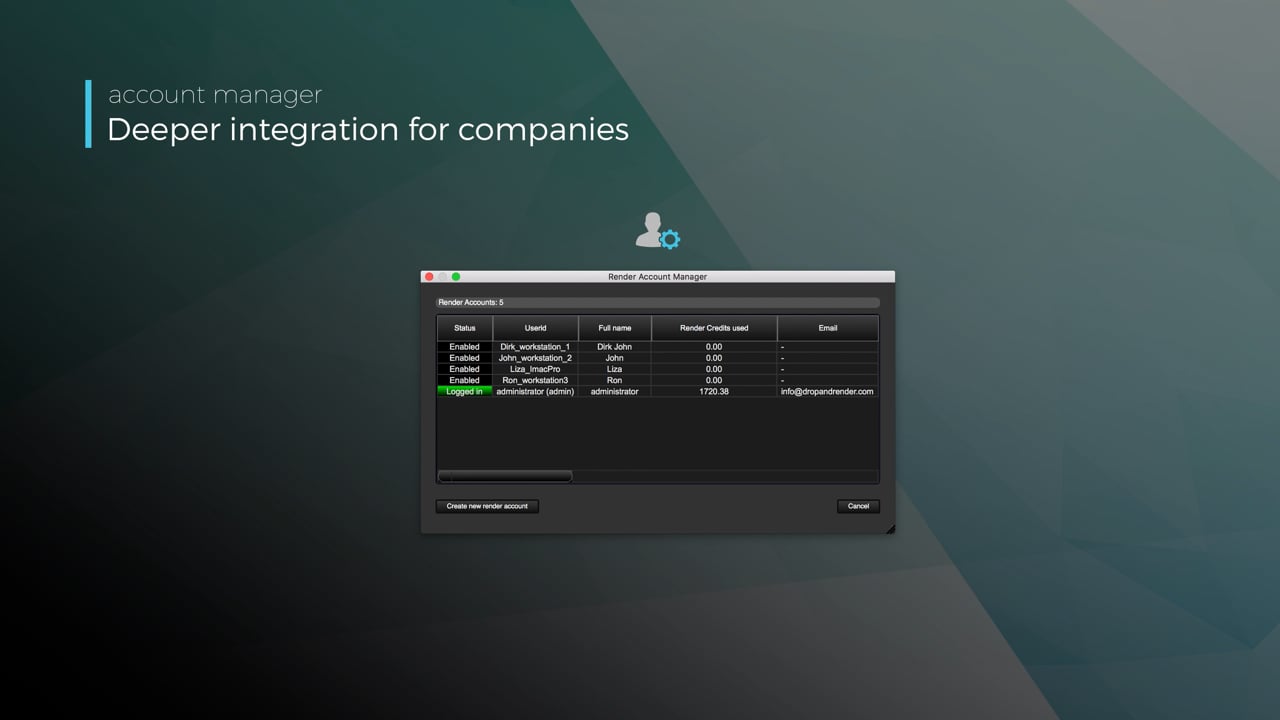
スタジオアカウントを使用すると、レンダーを管理し、ジョブ履歴を確認し、レンダークレジットを購入できます。また、複数のユーザーを作成してオフィス全体をレンダーファームに接続することもできます!

以下のリンクに従ってアカウントの登録を開始してください。開始するために€25の無料クレジットを差し上げます!

2

2. ツールをインストール

Drop & Render に接続してください!進行中のすべてのレンダリング、締め切り、さらにはチーム内のユーザーを簡単に管理できるように、Cloud Manager アプリケーションを開発しました。

始めるには、下記のオペレーティングシステム用のボタンを選択してください。Windows 8 以上および MacOS 10.15 以上をサポートしています。

Step 3: Cloud Manager にログイン - Interface screenshot

3

3. Cloud Manager にログイン

アプリケーションを Windows では 'Drop and Render User Interface'、MacOS では 'cloudui'(「Applications」 > 「DropandRender」からアクセス可能)として探してください

正しいログイン情報を入力してスタジオアカウントを認証してください:

スタジオアカウント

あなたのスタジオ名

パスワード

あなたのパスワード

Step 4: プラグインをインストール - Interface screenshot

4

4. プラグインをインストール

Cloud Manager は、プラグインのインストールを求めます。このソフトウェアは、あなたのマシンと私たちのサーバーの間に橋を架け、手動操作なしでプロジェクト全体をシームレスに転送します。

さらにボーナスとして、レンダリングをサーバーに送信する前に300以上のインテリジェントなチェックを迅速に実行し、潜在的な問題を修正する機会を提供します。

Step 5: 最初のジョブを提出する - Interface screenshot

5

5. 最初のジョブを提出する

レンダリングを送信する作業をできるだけ簡単にしました:

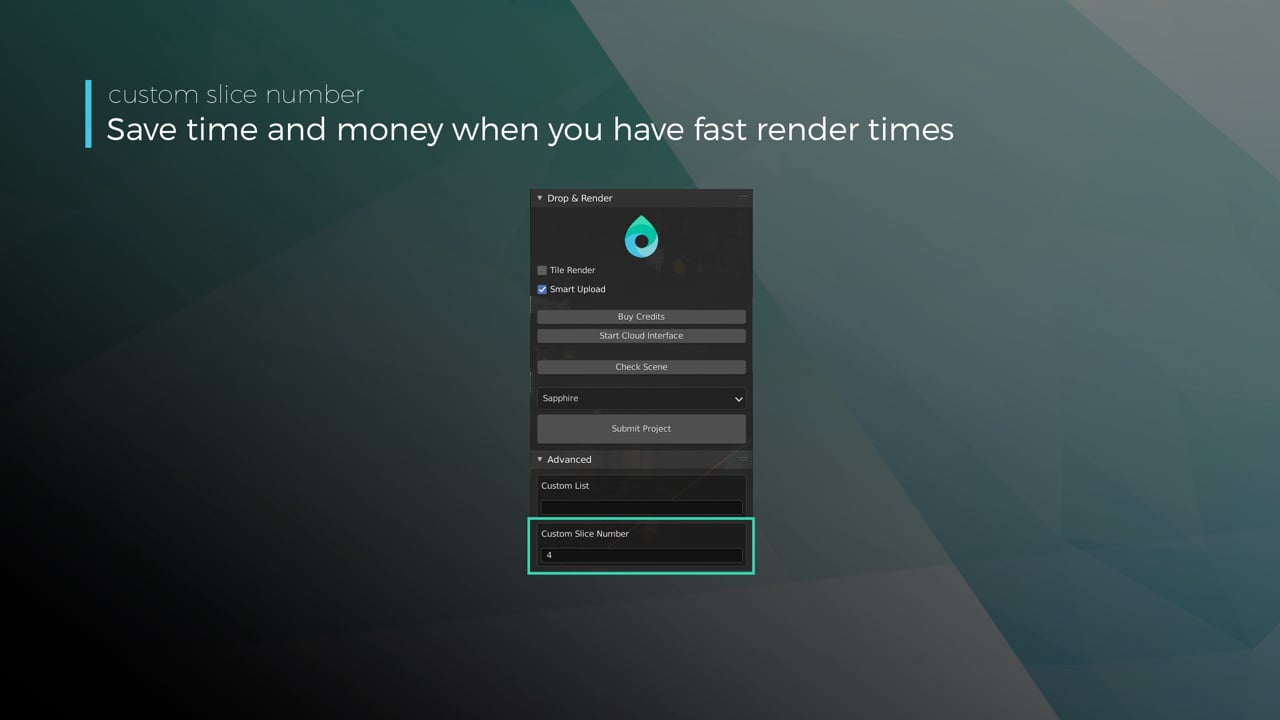
  • 「Check Scene」をクリックし、エラーや警告がないことを確認してください

FAQを確認したり、サポートチームに問い合わせることを恐れないでください。お手伝いしたいと思っています!

あなたのファイルは安全です

Feature video loading placeholder

Drop & Renderでは、セキュリティが最優先事項です。すべてのプロジェクトは、OpenSSL AES-256暗号化と2048ビットRSAデータ暗号化によって保護され、最大7日間当社のサーバーに安全に保存されます。安心してください、あなたの作業は常に安全です!

クッキーを使用しています。